







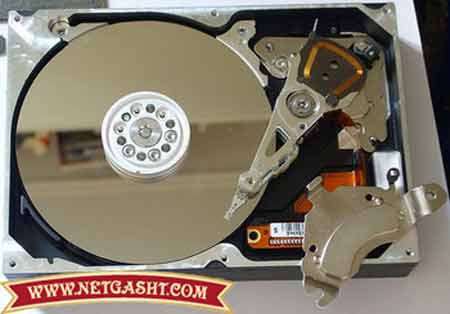
گاهی اوقات سیستم هنگ می کند و دلیل آن را نمی دانید. برخی موارد هم پیش می آید که کامپیوتر را روشن می کنید اما بالا نمی آید. پیغام Hard disk failure هم که شاید یکی از بدترین اتفاقاتی است که ممکن است برای کامپیوتر یا لپ تاپ شما اتفاق بیافتد. و متاسفانه اکثر اوقات بدون هیچ اخطار و پیش زمینه ای به وقوع می پیوندد. حال شما می مانید و یک سیستم از کار افتاده و حجم بسیار زیادی از اطلاعات که بدون وجود همیچ نسخه پشتیبانی از بین رفته اند. راه حل مقابله با این مشکلات چیست؟
پیشنهاد ما این است که همین الان یک سری تست پیشگیرانه بر روی کامپیوترتان انجام دهید تا شرایط فعلی هارد دیسک تان را بسنجید. این کار کمک خوبی برای تصمیم گیری فوری در خصوص نیاز یا عدم نیاز به تهیه یک هارد جایگزین است. لطفا این کار را تبدیل به یک عادت دوره ای مشخص کنید تا هیچ گاه توسط هارد دیسک تان غافلگیر نشوید.
قدم اول: هارد دیسک را تست کرده و ایرادات و خطاهای آن را بیابید
همه نسخه های ویندوز برنامه کمکی به نام Chkdsk.exe دارند که می تواند هارد دیسک را کنترل کرده و سکتورهای خراب (Bad Sector) آن را مشخص می کند.
شما برای استفاده از این برنامه دو راه دارید. یکی اینکه آن را از طریق خط فرمان یا Command line راه اندازی کنید. یا اینکه My Computer را باز کرده، بر روی درایوی که می خواهید آن را تست کنید راست کلیک نموده و گزینه Properties را انتخاب کنید. حال به تب Tools رفته و در باکس Error checking روی دکمه “Check Now” کلیک کنید. اکنون برای تست کامل درایو مورد نظر گزینه “Scan for and attempt recovery of bad sectors” را انتخاب کنید.
قدم دوم: صداهای هارد دیسک تان را بشناسید
گاهی اوقات صداهای عجیب و غریبی از درون سیستم تان می شنوید؟ خب، اگر این صداها مربوط به هارد دیسک تان باشند، نشانه خطر جدی به شمار می روند. بهترین کار این است که سریعا کامپیوترتان را خاموش کنید تا هارد دیسک آسیب جدی نبیند.
اما چگونه بین صداهای هارد و نویز ایجاد شده توسط فن و دیگر قطعات تفاوت قایل شویم؟
در این صفحه می توانید به صدای برند های مختلف هارد دیسک که آسیب دیده اند گوش کنید و با این صداها آشنا شوید. اگر هارد شما هم اینگونه صدا می دهد، یعنی اینکه خطر جدی اطلاعات تان را تهدید می کند و باید سریعا به دنبال هارد جایگزین باشید.
قدم سوم: ایراد ها را قبل از وقوع شان بیابید
برنامه Disk Checkup یک نرم افزار رایگان مانیتور و کنترل هارد دیسک است که مقادیر بسیار زیادی اطلاعات تشخیصی از هاردتان را در اختیارتان می گذارد. البته جزئیات و اطلاعات فنی که این برنامه در اختیارتان می گذارد می تواند یک کاربر حرفه ای و متخصص را هم دچار سر در گمی کند. پس کاری به آنها نداشته باشید و تنها به برنامه اجازه دهید که در پس زمینه ویندوزتان در حال اجرا باشد.
برنامه دائما دمای هارد دیسک، خطاهای خواندن/نوشتن اطلاعات و دیگر موارد را کنترل می کند. و هنگامی که مشکلات هر بخش و کارکرد از هارد به سطح خطر نزدیک شوند، به شما اخطار می دهد. این اخطار می تواند نشانه ای از از کار افتادن قریب الوقوع هارد دیسک تان باشد. خودتان را برای بک آپ گیری و جایگزینی هاردتان آماده کنید.
قدم چهارم: هارد دیسک تان را تست کنید.
SeaTools برنامه تشخیصی رایگانی است که هارددیسک را به صورت کامل و صرف نظر از نوع سیستم عامل نصب شده بر روی آن تست می کند. این برنامه را شرکت Seagate تولید کرده است، اما تقریبا با همه انواع و برندهای هارد کار می کند.
برای شروع کار ابتدا باید فایل ISO این برنامه را دانلود کرده و با رایت آن یک سی دی بوت بسازید. حال سیستم تان را از روی این سی دی بوت کنید. با شرایط استفاده موافقت کرده و تست طولانی (full scan) را انتخاب کنید. اگر نقص یا ایرادی در هارد مشاهده شود، برنامه بعد از اتمام کار آنها را لیست می کند.
البته شما می توانید در سایت مربوط به شرکت سازنده هارد دیسک تان برنامه های تست و کنترل ویژه هاردهای همان شرکت را بیابید. این کنترل دوره ای کمک می کند که علاج واقعه قبل وقوع کنید. با دیدن اولین نشانه های خرابی، خودتان را آماده مهاجرت به هارد جدید کنید.
البته توجه داشته باشید که هیچ یک از این موارد جایگزینی برای پشتیبان گیری دوره ای و مطمئن اطلاعات تان نیستند. پس همین الان اولین نسخه بک آپ تان را آماده و در جای امنی ذخیره کنید

0 نظر
هیچ نظری وجود ندارد. اولین نفر برای نظر دهی به این مقاله باشید!